iPhoneの案内
iPhoneでの購入、インストール、初回起動
購入に使用するApple IDでApp Storeにサインインし、確認済みの製品ページから買い切り購入を完了します。システム要件はApp Storeの表示を基準とし、インストール前の判断には現在の製品ページの情報を使用してください。
購入前
まず、App Store上部のアカウントが、購入履歴を長期的に保持する予定のApple IDであることを確認します。次に、製品ページの開発者名、アプリID、価格と通貨、互換性を確認してください。製品ページの地域や通貨が想定と異なる場合は、アカウントページに戻って国または地域を確認し、情報が不明確なまま支払いを確定しないでください。
購入履歴は特定のiPhoneに永久に紐付くのではなく、購入を完了したApple IDに紐付きます。そのため、正しいアカウントのサインイン情報とAppleの購入履歴を保持することが、端末の状態を覚えておくことより重要です。製品ページには現在iOS 13.0以降と表示されていますが、この文言を長期的に固定された条件とみなさず、インストール時は必ずApp Storeの表示を基準にしてください。
初回起動
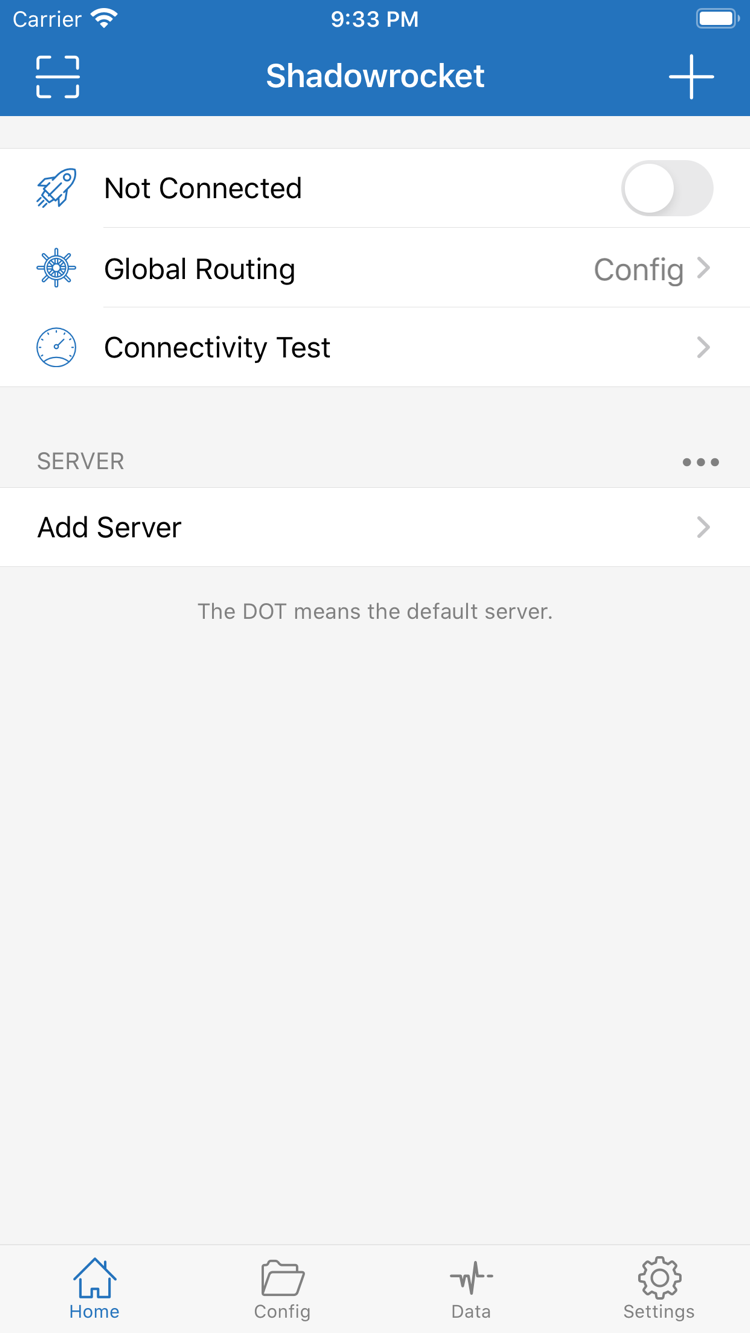
インストール後にShadowrocketを開きます。初めて接続スイッチを有効にすると、システムにVPN構成の追加を許可する確認画面が表示されます。これはネットワーク拡張機能を使用するためのAppleの確認手順で、端末のパスコード、Face ID、Touch IDが求められる場合があります。システムのダイアログを読み、端末の利用者自身が確認してください。
この許可は、クライアントの接続構成をシステムに登録するためのもので、サーバー情報を自動的に生成するものではありません。その後、利用者がすでに保有するサブスクリプションまたはサーバー情報をインポートし、Homeで対象項目を選択します。Global RoutingでConfig、Proxy、Directのどのモードを使うかを確認し、最後に接続スイッチをオンにして実際のアクセスを確認してください。
インストール後にまず確認する場所
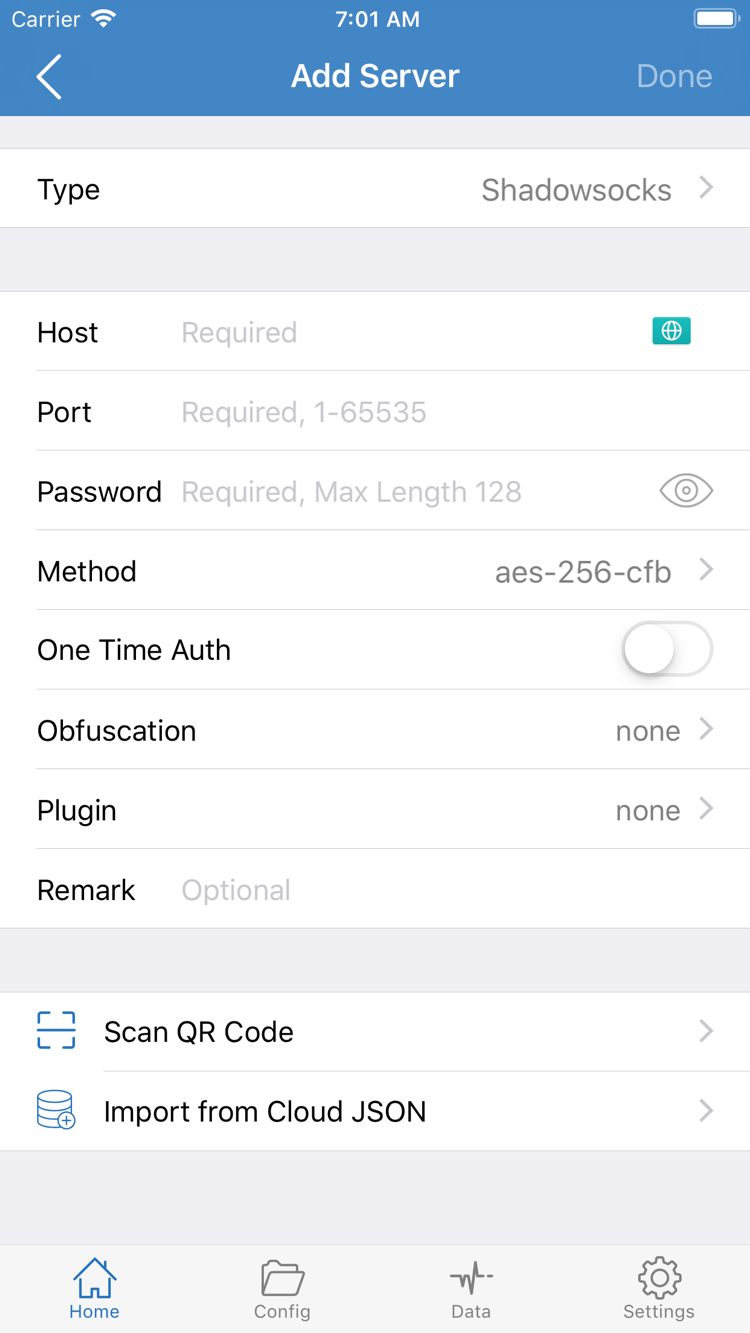
Homeを開いたら、まず上部の接続状態、Global Routing、現在選択されているサーバー項目を確認します。保有しているサーバー情報を追加する場合は、Add Serverを開き、実際の情報に基づいてType、Host、Port、Password、Methodを入力してください。サブスクリプションがある場合は、アプリ内のSubscribe関連の入口を使用できます。入力内容は利用者がすでに保有するサービス情報に基づくもので、本ページではこれらのパラメータを生成しません。
接続スイッチをオンの状態に維持できない場合は、システムがVPN構成の追加を許可しているか確認し、端末上の別のネットワーク構成が接続を使用していないか確認してください。接続できてもウェブページにアクセスできない場合は、サーバーの利用可能性、Global Routingのモード、DNS、ルールの適用結果を順に確認します。インストールが成功したことは、アプリが端末に入ったことを示すだけで、接続パラメータやルール設定の正しさを保証するものではありません。