iPhone 기기 안내
iPhone 구매, 설치 및 최초 실행
구매에 사용할 Apple ID로 App Store에 로그인한 뒤 확인이 끝난 제품 페이지에서 일회성 결제를 진행하세요. 시스템 버전 요구 사항은 App Store 페이지의 표시를 기준으로 하며, 현재 페이지에 표시된 정보를 설치 전 판단 기준으로 삼아야 합니다.
구매 전
App Store 상단 계정이 구매 기록을 장기간 유지할 Apple ID인지 먼저 확인한 다음 제품 페이지의 개발자명, 앱 ID, 가격 통화 및 호환성을 확인하세요. 제품 페이지에 표시된 지역이나 통화가 예상과 다르면 계정 페이지로 돌아가 국가 또는 지역을 확인하고, 정보가 불명확한 상태에서 바로 결제를 승인하지 마세요.
구매 기록은 특정 iPhone에 영구적으로 연결되는 것이 아니라 구매에 사용한 Apple ID에 연결됩니다. 따라서 특정 기기의 당시 상태를 기억하는 것보다 올바른 계정 로그인 정보와 Apple의 구매 기록을 유지하는 것이 중요합니다. 제품 페이지에는 현재 iOS 13.0 이상으로 표시되어 있지만 이 문구를 영구적인 조건으로 간주해서는 안 됩니다. 설치할 때는 항상 App Store 페이지의 표시를 기준으로 하세요.
최초 실행
설치가 완료되면 Shadowrocket을 여세요. 처음 연결 스위치를 활성화하면 시스템에 VPN 구성을 추가할지 묻는 승인 안내가 표시됩니다. 이는 네트워크 확장 기능을 허용하기 위한 Apple 시스템의 확인 절차이며, 기기 암호, Face ID 또는 Touch ID가 필요할 수 있습니다. 시스템 팝업 내용을 읽고 기기 사용자가 직접 승인하세요.
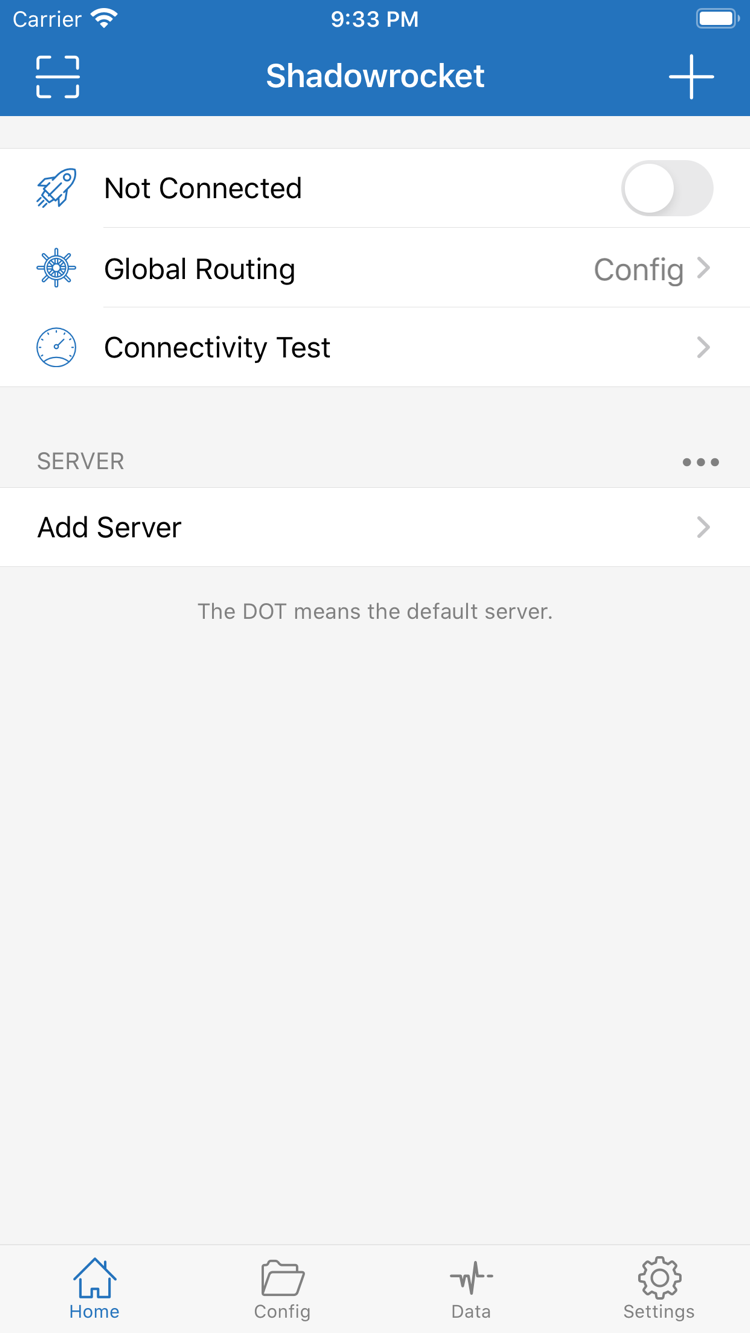
승인은 시스템에서 클라이언트의 연결 구성을 완료하는 절차일 뿐 서버 정보를 자동으로 생성하지 않습니다. 이후 사용자가 이미 보유한 구독 또는 서버 정보를 가져온 다음 Home에서 해당 항목을 선택하고, Global Routing에서 Config, Proxy 또는 Direct 중 어떤 모드를 사용할지 확인한 뒤 연결 스위치를 켜고 실제 접속 상태를 확인하세요.
설치 후 먼저 확인할 위치
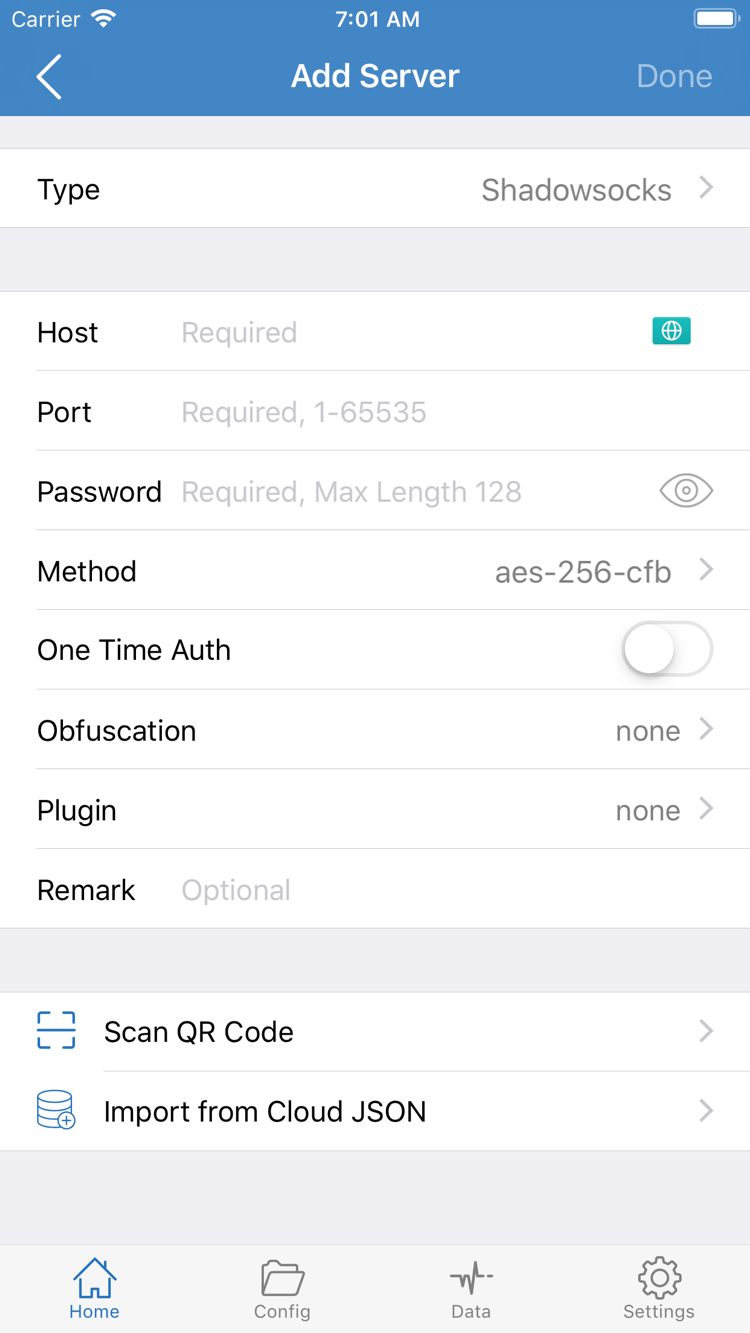
Home에 들어간 뒤 상단 연결 상태, Global Routing 및 현재 선택된 서버 항목을 먼저 확인하세요. 기존 서버 정보를 추가하려면 Add Server로 이동해 실제 자료에 따라 Type, Host, Port, Password 및 Method를 입력할 수 있습니다. 기존 구독이 있다면 앱의 Subscribe 관련 경로를 이용하세요. 입력 내용은 사용자가 이미 보유한 서비스 정보에서 가져와야 하며, 이 페이지는 해당 매개변수를 생성하지 않습니다.
연결 스위치가 켜진 상태를 유지하지 못하면 시스템에서 VPN 구성 추가를 허용했는지 다시 확인하고, 기기의 다른 네트워크 구성이 연결을 점유하고 있지 않은지 점검하세요. 연결은 되지만 웹 페이지에 접속할 수 없다면 서버 사용 가능 여부, Global Routing 모드, DNS 및 규칙 적용 결과를 순서대로 확인하세요. 설치 성공은 앱이 기기에 들어갔다는 뜻일 뿐 연결 매개변수와 규칙 구성이 올바르다는 뜻은 아닙니다.