iPhone 设备说明
iPhone 购买、安装与首次打开
使用准备购买的 Apple ID 登录 App Store,从核验无误的产品页完成一次性付费。系统版本要求以 App Store 页面标注为准,当前页面标注的信息应作为安装前的判断依据。
购买前
先确认 App Store 顶部账户是准备长期保留购买记录的 Apple ID,再检查产品页中的开发者名称、应用 ID、价格币种与兼容性。如果产品页显示的地区或币种与预期不同,应回到账户页面核对国家或地区,不要在信息不明确时直接确认付款。
购买记录与 Apple ID 关联,不是与某一台 iPhone 永久绑定。因此,保留正确的账户登录信息和 Apple 的购买记录,比记住某次设备状态更重要。产品页当前标注 iOS 13.0 或更高版本,但不应把这一文字当成长期固定条件;安装时始终以 App Store 页面标注为准。
首次打开
安装完成后打开 Shadowrocket。首次启用连接开关时,系统会显示添加 VPN 配置的授权提示。这是 Apple 系统用于允许网络扩展工作的确认步骤,授权过程可能要求设备密码、Face ID 或 Touch ID。应阅读系统弹窗内容,并由设备使用者自行确认。
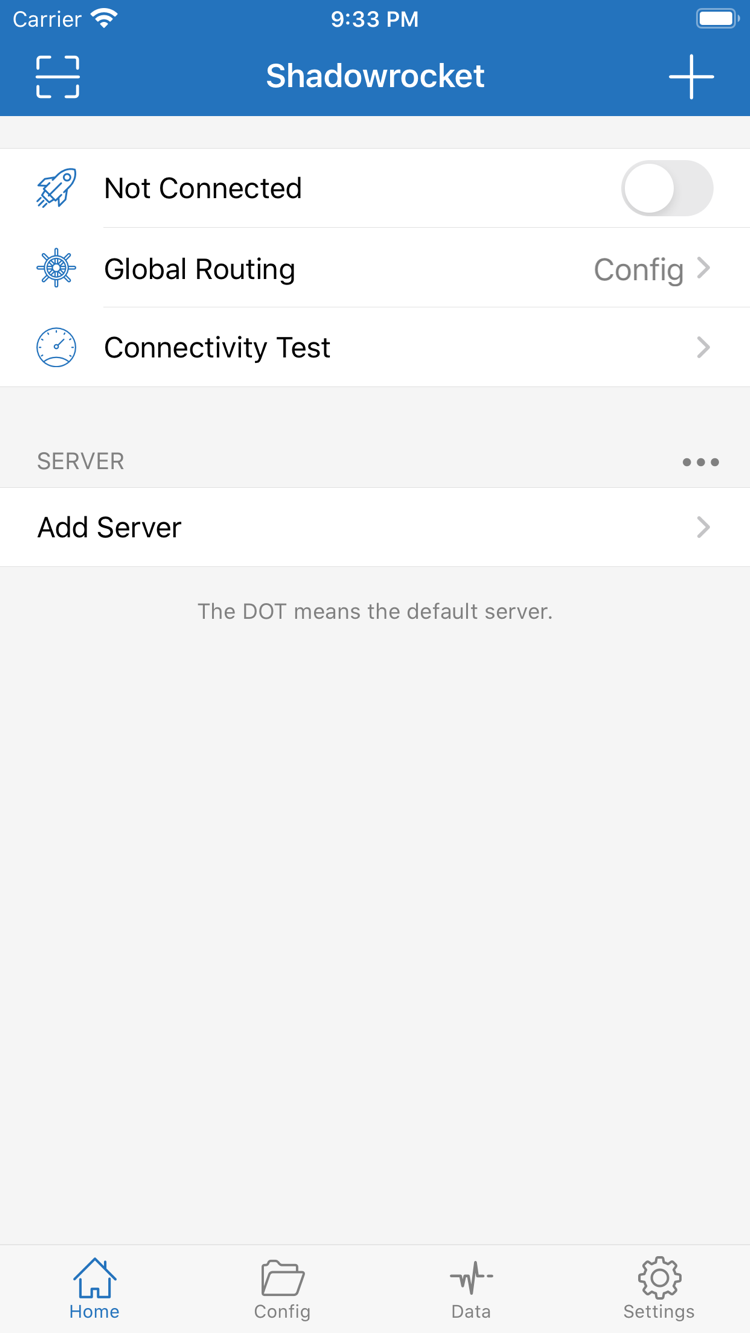
授权只完成客户端在系统中的连接配置,不会自动产生服务器信息。后续需要导入用户已有的订阅或服务器信息,再在 Home 中选择对应项目,检查 Global Routing 使用 Config、Proxy 或 Direct 中哪一种姿态,最后打开连接开关并验证实际访问情况。
安装后先检查哪些位置
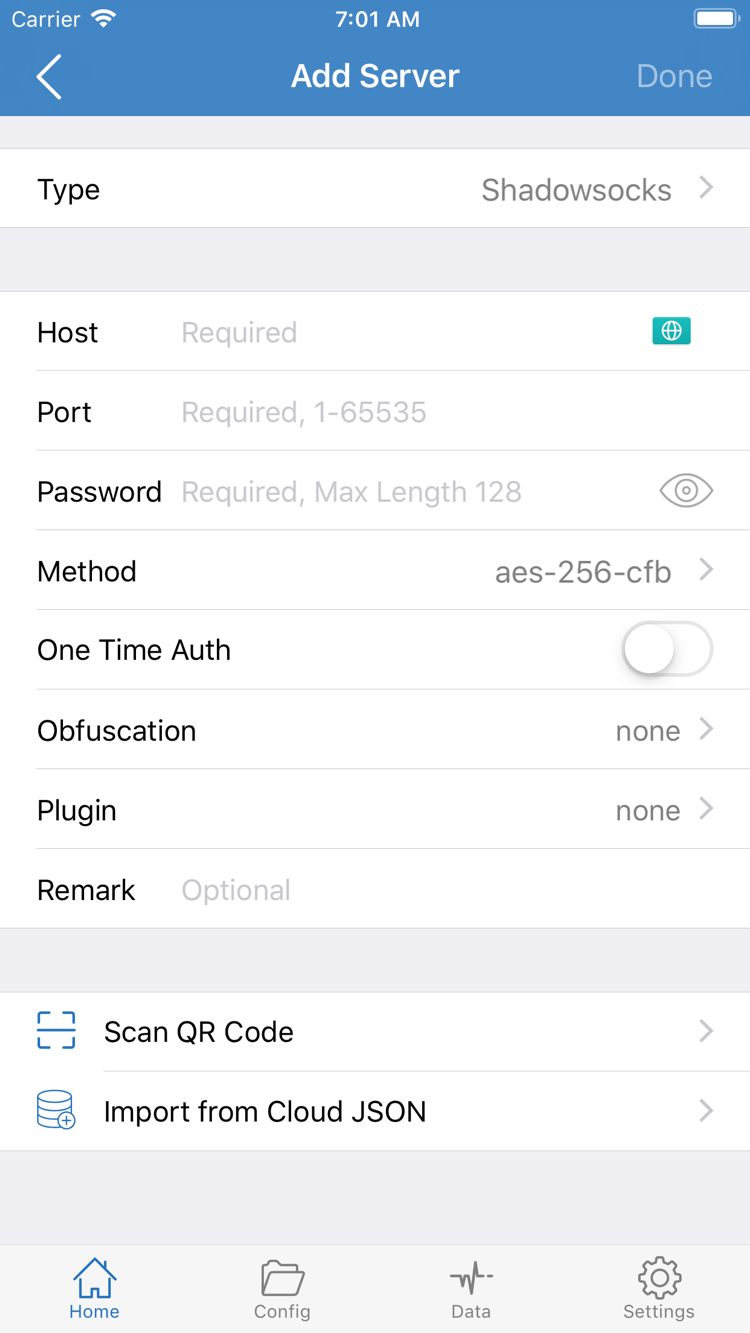
进入 Home 后,先确认顶部连接状态、Global Routing 和当前选择的服务器项目。需要添加已有服务器信息时,可进入 Add Server,根据实际资料填写 Type、Host、Port、Password 与 Method;如果已有订阅,可使用应用中的 Subscribe 相关入口。填写内容应来自用户已有的服务信息,本页不生成这些参数。
如果连接开关无法保持开启,应回看系统是否已允许添加 VPN 配置,并检查设备上的其他网络配置是否正在占用连接。若能够连接但网页无法访问,则依次检查服务器可用性、Global Routing 姿态、DNS 与规则命中结果。安装成功只说明应用已经进入设备,不能代替连接参数与规则配置的正确性。