iPhone 裝置說明
iPhone 購買、安裝與首次開啟
使用準備購買的 Apple ID 登入 App Store,從已核對無誤的產品頁完成一次性付費。系統版本要求以 App Store 頁面標示為準,目前頁面標示的資訊應作為安裝前的判斷依據。
購買前
先確認 App Store 頂端帳號是準備長期保留購買紀錄的 Apple ID,再檢查產品頁中的開發者名稱、應用程式 ID、價格幣別與相容性。如果產品頁顯示的地區或幣別與預期不同,請返回帳號頁面確認國家或地區,不要在資訊不明確時直接確認付款。
購買紀錄與 Apple ID 相關聯,不是永久綁定某一部 iPhone。因此,保留正確的帳號登入資訊和 Apple 的購買紀錄,比記住某次裝置狀態更重要。產品頁目前標示 iOS 13.0 或以上版本,但不應把這段文字視為長期固定條件;安裝時一律以 App Store 頁面標示為準。
首次開啟
安裝完成後開啟 Shadowrocket。首次啟用連線開關時,系統會顯示加入 VPN 設定的授權提示。這是 Apple 系統用來允許網路延伸功能運作的確認步驟,授權過程可能要求裝置密碼、Face ID 或 Touch ID。請閱讀系統彈出視窗內容,並由裝置使用者自行確認。
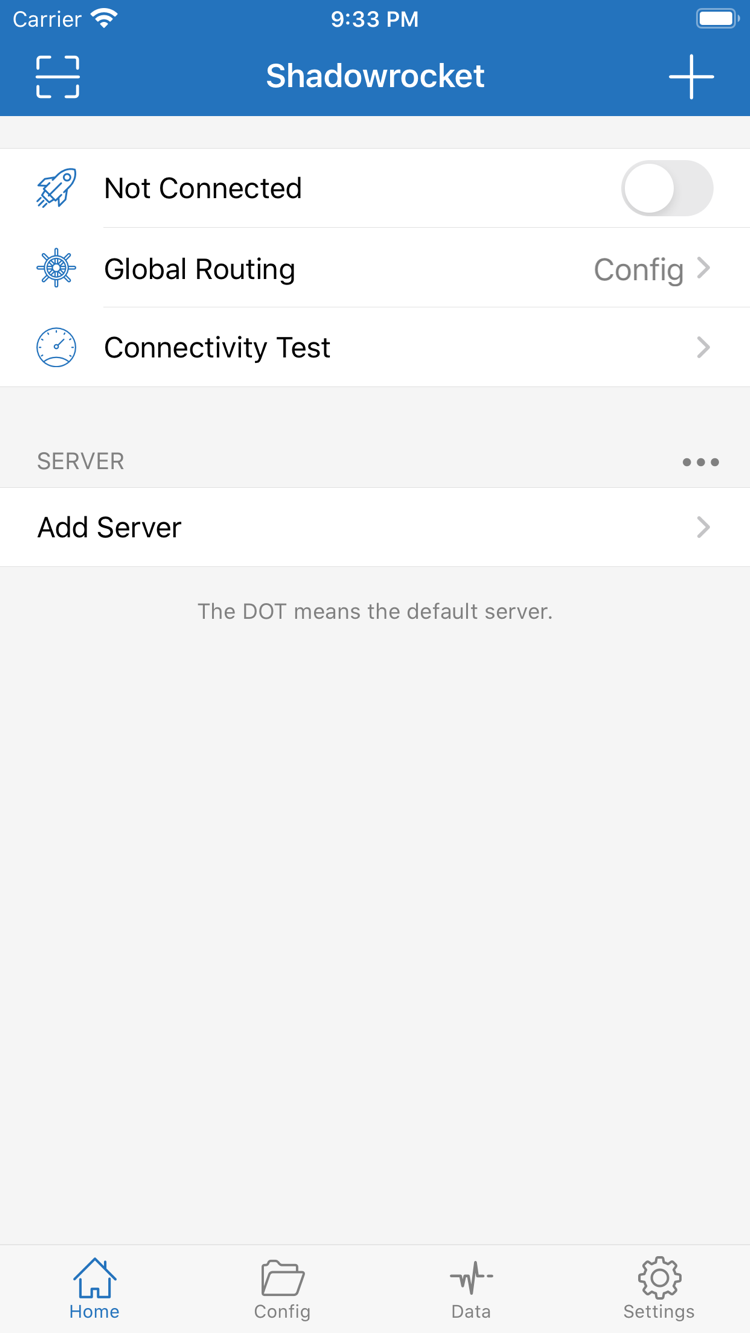
授權只會完成客戶端在系統中的連線設定,不會自動產生伺服器資訊。後續需要匯入使用者已有的訂閱或伺服器資訊,再於 Home 中選擇對應項目,檢查 Global Routing 使用 Config、Proxy 或 Direct 哪一種模式,最後開啟連線開關並驗證實際存取情況。
安裝後先檢查哪些位置
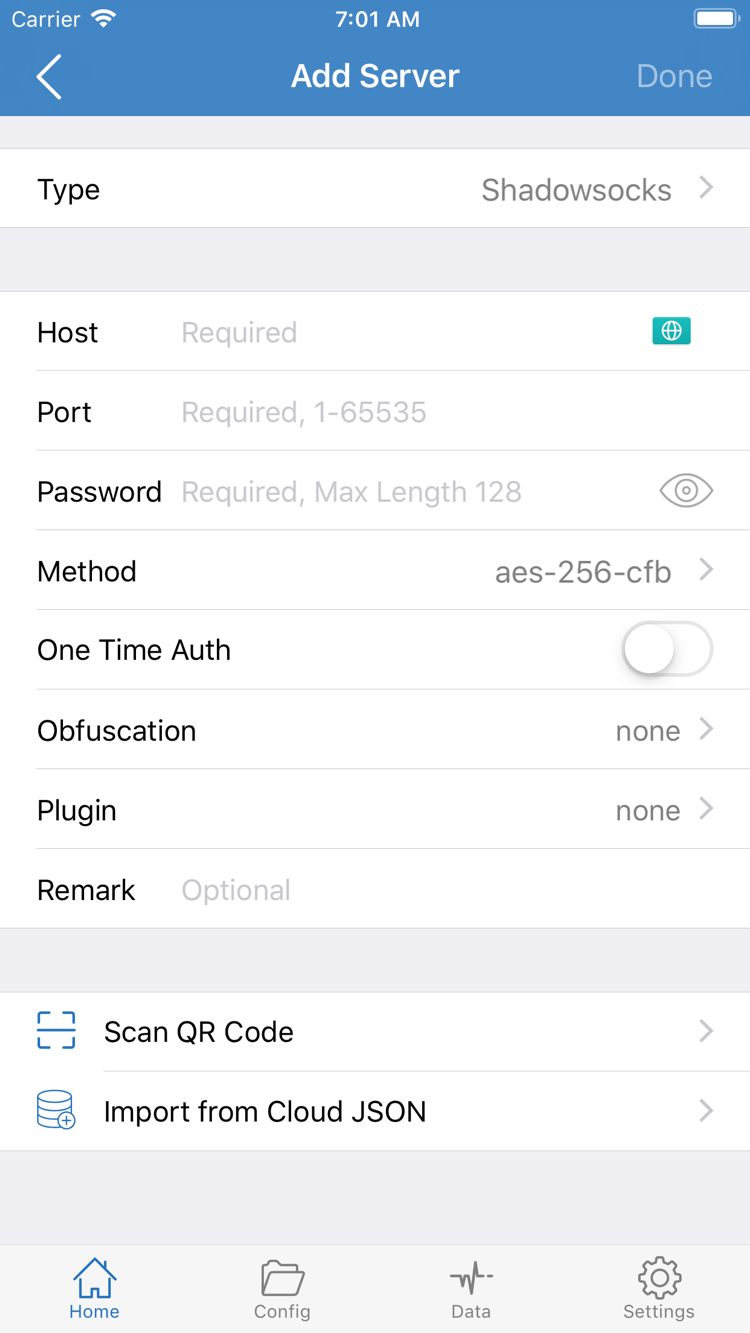
進入 Home 後,先確認頂端連線狀態、Global Routing 與目前選擇的伺服器項目。需要新增已有的伺服器資訊時,可進入 Add Server,依實際資料填寫 Type、Host、Port、Password 與 Method;如果已有訂閱,可使用應用程式中的 Subscribe 相關入口。填寫內容應來自使用者已有的服務資訊,本頁不產生這些參數。
如果連線開關無法保持開啟,請返回確認系統是否已允許加入 VPN 設定,並檢查裝置上的其他網路設定是否正在佔用連線。若能連線但網頁無法存取,則依序檢查伺服器可用性、Global Routing 模式、DNS 與規則命中結果。安裝成功只代表應用程式已進入裝置,不能取代正確的連線參數與規則設定。